Secara khusus. Pengecekan secara khusus adalah dengan mengetahui cara kerja hardware tersebut. Berikut saya jelaskan berbagai pengecekan hardware secara khusus.
Pengecekan Monitor

- Minimal alat yang di butuhkan: Kabel Power
- Cara pengecekan:
1. Pasang kabel power dari monitor ke aliran listrik.
2. Bila anda melakukan pengecekan monitor tabung, maka letakkan telapak tangan anda pada bagian kaca/tabung monitor. Hidupkan monitor, dengan menekan tombol power. Maka akan terasa hembusan (seperti angin) pada saat monitor di nyalakan. Hal ini akibat arus yang mengalir ke tabung.
3. Umumnya monitor saat ini dilengkapi dengan OSD (On Screen Display). Maka bila monitor di hidupkan meski tanpa computer, maka akan tampil keterangan seperti “no signal cable”, “No Input Signal” atau keterangan lain. Bila demikian, bisa di pastikan layar Monitor anda dalam kondisi baik.
4. Bila monitor anda tanpa di lengkapi OSD, sebagian monitor tabung tidak menggunakannya. Maka bisa di lihat adakah cahaya (putih) yang keluar di layar saat monitor di hidupkan.
Pengecekan Motherboard
- Minimal alat yang di butuhkan: Power Supply, Processor, Keyboard dan Speaker kecil.
- Cara pengecekan:
1. Pasang power supply, processor dan speaker ke Motherboard.
2. Pasang kabel power supply ke listrik.
3. Sentuh/konsleting power switch dengan logam (bisa obeng atau lainnya).
4. Bila motherboard kondisi hidup, maka akan keluar bunyi “beep” dari speaker yang berulang-ulang. Bunyi berulang ditimbulkan akibat tidak adanya memory/RAM. Besar kemungkinan motherboard dalam kondisi hidup.
5. Bila anda memiliki PC Analyzer, maka PC Analyzer akan mengeluarkan sebuah kode Ram yang tidak terbaca (Bila tidak salah C1).
Pengecekan Power Supply

- Minimal alat yang di butuhkan: Kabel power dan kabel/kawat kecil.
- Cara pengecekan:
1. Pasang kawat/kabel kecil ke pin nomor 4 berwarna hijau dan yang satunya ke pin nomor 3 warna hitam di sebelahnya.
2. Colok kabel power ke power supply dan listrik.
3. Lihat, atau rasakan apakah kipas yang berada di belakang power supply menyala? Bila ya, maka power supply dapat dikatakan berkondisi baik.
Pengecekan RAM
- Minimal alat yang di butuhkan: Motherboard
- Cara pengecekan:
1. Lakukan pengecekan seperti pengecekan motherboard di atas. Bedanya, beri memory ke motherboard.
2. Maka motherboard akan mengeluarkan bunyi “beep” satu kali. Yang berarti motherboard dan RAM bekerja.
3. Bila anda memiliki PC Analyzer, maka akan ditandai dengan digit berupa angka-angka.
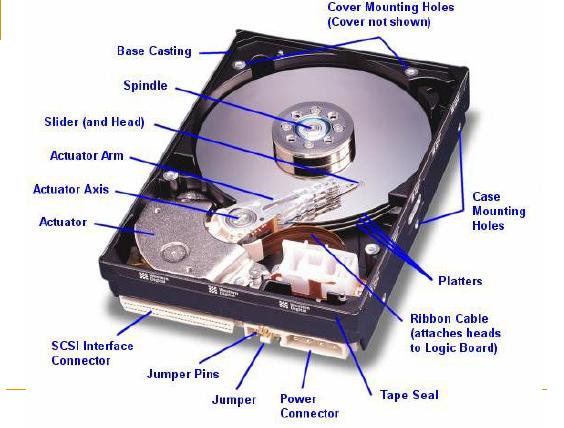
Pengecekan Harddisk
- Minimal alat yang di butuhkan: Power supply, kabel power dan kabel/kawat kecil.
- Cara pengecekan:
1. Pasang power supply dengan kabel/kawat kecil seperti saat akan mengecek kondisi power supply. Lalu pasang kabel listriknya.
2. Pasang salah satu dari soket power supply ke harddisk.
3. Tempelkan tangan anda pada punggung harddisk. Harddisk yang baik, akan terasa putaran dari piringan harddisk. Ditandai dengan harddisk yang bergetar dan bunyi “swing”. Kemudian Head dari harddisk bergerak. Yang artinya harddisk membaca piringan. Ditandai dengan gerakan dan bunyi seperti burung mematuk.
Pengecekan CD/DVD Rom
- Minimal alat yang di butuhkan: Power supply, Sebuah CD/DVD, kabel power dan kabel/kawat kecil.
- Cara pengecekan:
1. Pasang power supply dengan kabel/kawat kecil seperti saat akan mengecek kondisi power supply. Lalu pasang kabel listriknya.
2. Pasang salah satu dari soket power supply ke CD/DVD Rom
3. Masukan sebuah CD/DVD ke dalam CD/DVD Rom. Pegang CD/DVD dengan tangan anda. Maka bila CD/DVD berputar akan terasa putarannya di tangan anda. Putaran CD/DVD Rom yang baik adalah putaran yang ditandai dengan pembacaan Optik ke CD/DVD. Pembacaan ini membutuhkan waktu beberapa detik hingga pada saat CD/DVD terbaca, maka putaran akan stabil. Stabil artinya tidak pelan, lalu kencang, lalu pelan. Bila pembacaan tidak stabil, bisa dipastikan CD/DVD Rom anda tidak bisa terbaca.
Download Tulisan Versi Word Mengetahui Kondisi Hardware Secara Manual Di Bawah Ini:

Bila ada pertanyaan atau ada yang ingin menambahkan, silakan komen di bawah ini. Komen dan kunjungan anda sangat berarti bagi blog ini. Terima kasih.
Download Tulisan Versi Word Mengetahui Kondisi Hardware Secara Manual Di Bawah Ini:
Bila ada pertanyaan atau ada yang ingin menambahkan, silakan komen di bawah ini. Komen dan kunjungan anda sangat berarti bagi blog ini. Terima kasih.